Knowledge Base
Panduan Pasang Laporan Penjualan Rekap Semua Cabang & User
Panduan Pasang Laporan Penjualan Rekap Semua Cabang & User
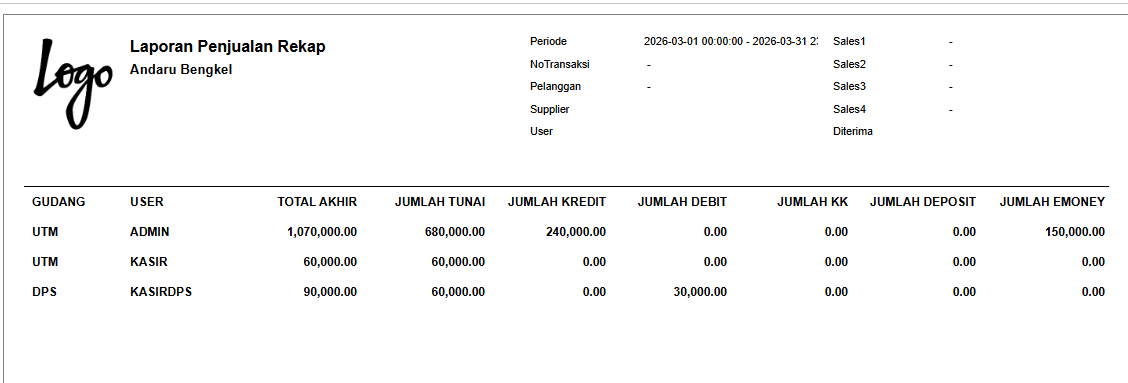
Penting: Langkah-langkah di bawah ini wajib dilakukan melalui Ketoko Versi Web.
1. Persiapan Awal
Pastikan Anda telah mengunduh file
Laporan_Penjualan_Bayar_Rekap.mrt.Login ke akun Ketoko Anda melalui browser.
2. Membuat Slot Laporan Baru
Buka menu Laporan > Laporan Penjualan.
Cari dan pilih jenis laporan dasar: Laporan Penjualan Rekap.
Klik tombol Baru untuk membuat slot laporan kustom.
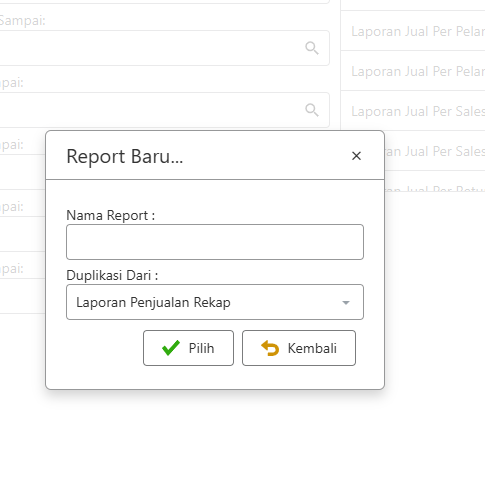
Pada form Report Baru, isi data berikut:
Nama Report: (Contoh: Laporan Penjualan Semua Rekap User Kasir dan Cabang).
Duplikasi Dari: Pilih Laporan Penjualan Rekap.
Klik tombol Pilih. Slot laporan baru kini telah berhasil dibuat.
3. Mengimpor File Kustom (.mrt)
Cari laporan baru yang baru saja Anda buat, lalu klik/pilih laporan tersebut.
Klik tombol Desain untuk masuk ke editor laporan.
Setelah editor terbuka, pilih menu File > Open.
Cari dan pilih file
Laporan_Penjualan_Bayar_Rekap.mrtyang sudah Anda unduh sebelumnya, lalu klik Open.Simpan perubahan dengan memilih menu File > Save.
Tutup jendela editor laporan (Close).
Cara Verifikasi Hasil
Setelah terpasang, silakan lakukan pengujian:
Pilih laporan kustom tersebut.
Klik tombol Cetak atau Preview.
Analisis Hasil: Laporan ini akan menampilkan kolom Gudang (Cabang), User, Total Akhir, serta rincian pembayaran (Tunai, Kredit, Debit, KK, Deposit, dan E-Money) secara otomatis dalam satu tabel ringkasan.
Tips: Pastikan saat menarik laporan, Anda memilih filter "Semua Gudang" agar data dari seluruh cabang muncul dalam satu halaman yang sama.
Applies To :
Ketoko.co.id,Inspirasibiz © 2008 - 2026


Waktu Pelayanan & Teknis :
Order & Pembelian :
Hari Senin s/d Jumat pukul 09.00-17.00 WITA
Hari Sabtu pukul 09:00-13.00 WITA
Support & Bantuan :
Setiap Hari pukul 9.00-17.00 WITA
Waktu Aktivasi :
Aktivasi akan dijawab otomatis oleh komputer.
Aktivasi dapat dilakukan dari
Pukul 07.00-23.59 WITA.
Untuk pengaduan kesalahan pengiriman kode disesuaikan pada jam kerja.
Kebijakan Privasi
Informasi kebijkan privasi
Informasi Kontak :
CV. INSPIRASI MEDIA KREATIF | INSPIRASIBIZ
Jl. Tukad Batanghari XI No 2
(+62) 0361 - 4783465 (Fixed Line)
(+62) 0821 4400 1118 (Telkomsel, Call Only)
(+62) 0813 1000 6226 (Telkomsel, Call Only)
(+62) 0813 1000 6446 (Telkomsel, Call Only)
(+62) 0858 5830 4108 (Indosat, Call Only)
(No Telepon diatas hanya bisa dihubungi pada jam kerja)
Support & Bantuan Teknis (Chat Only) :
Chat Telegram : @inspirasibiz_official_bot
Chat WA : +6281564646448
Email : support@inspirasi.biz
SMS Cara pembelian & Konfirmasi Pembelian :
081 999 25 28 25 (SMS / WA Only)
Email : info@inspirasi.biz